Шаг 2: установка Docker
-
Включим systemd в WSL. Откройте терминал, установленный ранее, и выполните
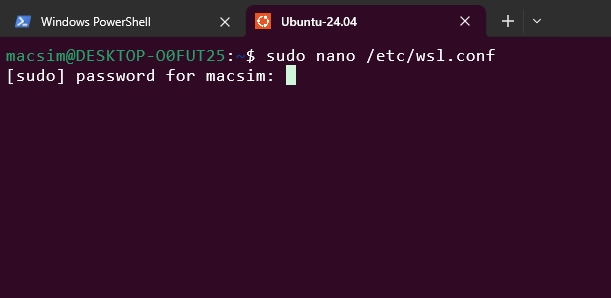
sudo nano /etc/wsl.confДобавьте в конец файла
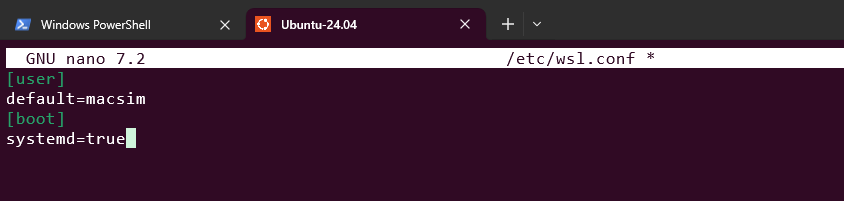
[boot]
systemd=true
Для сохранения нажмите последовательно: Ctrl+O -> Enter -> Ctrl+X
- Закройте терминал. Запустите powerShell под администратором и выполните
wsl --shutdown - Снова откройте ubuntu в терминале. Выполните установку необходимых пакетов
sudo apt-get updatesudo apt-get install -y ca-certificates curl gnupg - Добавьте ключ, выполнив такие команды
sudo install -m 0755 -d /etc/apt/keyringscurl -fsSL https://download.docker.com/linux/ubuntu/gpg | sudo gpg --dearmor -o /etc/apt/keyrings/docker.gpgsudo chmod a+r /etc/apt/keyrings/docker.gpg - Добавьте репозиторий (выполняется как одна команда)
echo "deb [arch=$(dpkg --print-architecture) signed-by=/etc/apt/keyrings/docker.gpg] \ https://download.docker.com/linux/ubuntu $(. /etc/os-release && echo $VERSION_CODENAME) stable" \ | sudo tee /etc/apt/sources.list.d/docker.list > /dev/null - Установите докер
sudo apt-get updatesudo apt-get install -y docker-ce docker-ce-cli containerd.io docker-buildx-plugin docker-compose-plugin - Включите автозапуск докер
sudo systemctl enable --now docker - Добавьте пользователя в группу docker
sudo usermod -aG docker $USERnewgrp docker -
Проверьте установку
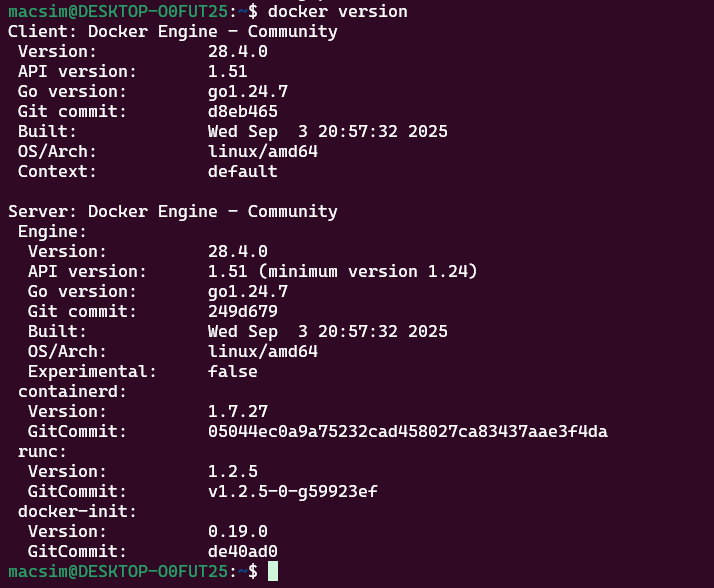
docker version