Шаг 1: установка WSL
На этой странице
Обзор
WSL (Windows Subsystem for Linux) — это официальная подсистема Windows для запуска Linux-дистрибутивов. Её безопасно устанавливать и так же легко удалить при необходимости.
Ниже описан офлайн-способ установки. Он чуть длиннее «онлайн»-варианта, но выручает, если интернет нестабилен или блокирует загрузки.
Рекомендуем так
- Сначала попробуйте онлайн-установку — это быстрее. Подойдёт любое руководство из интернета (например, здесь)
- Если онлайн-установка пройдет неуспешно, переходите к офлайн-способу ниже.
Выполнение установки
-
Запустите Windows PowerShell с правами администратора
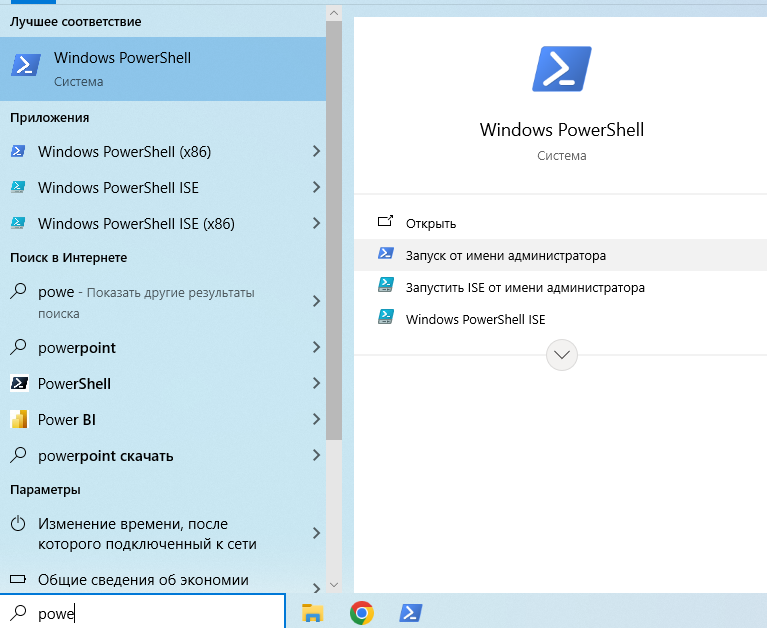
- Выполните две команды
dism.exe /online /enable-feature /featurename:Microsoft-Windows-Subsystem-Linux /all /norestartdism.exe /online /enable-feature /featurename:VirtualMachinePlatform /all /norestart -
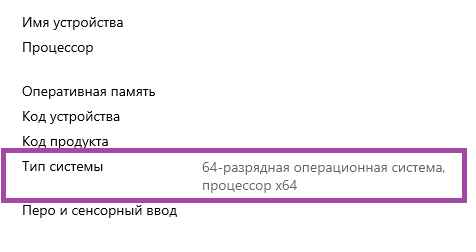
Определите тип системы. Откройте Параметры → Система → О программе → Тип системы и посмотрите архитектуру (x64 или ARM64). На скрине - x64
-
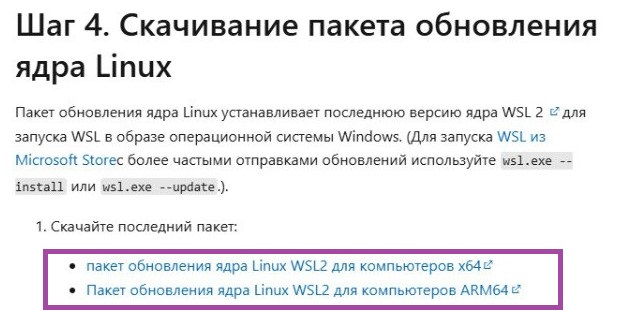
Скачайте файл установки ядра WSL под вашу архитектуру с сайта майкрософт. Запустите скачанный файл и выполните установку.
-
Сделайте WSL 2 версией по умолчанию с помощью команды

wsl --set-default-version 2 -
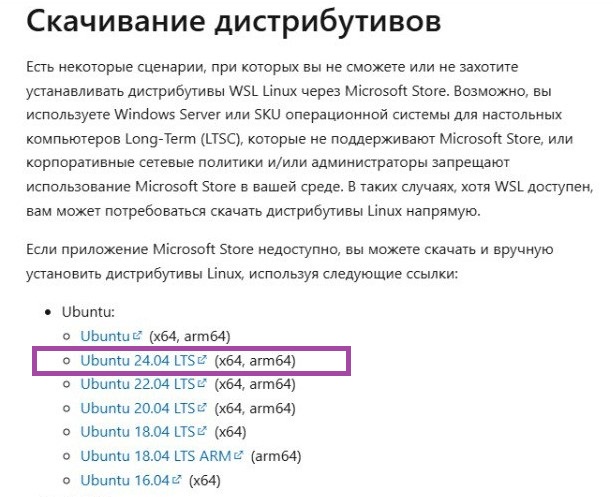
Скачайте файл дистрибутива Ubuntu-24.04 (офлайн‑образ) c сайта майкрософт
-
Запустите скачанный файл и выполните установку
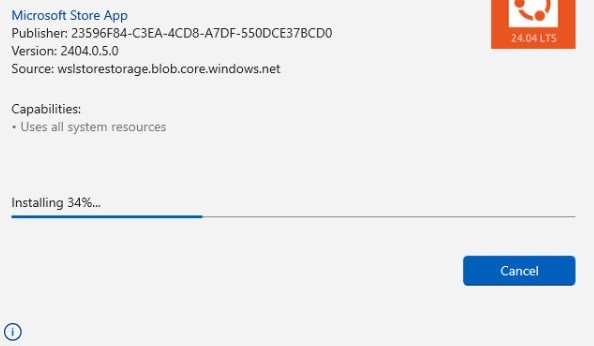
Вернитесь в PowerShell и выполните команду для перехода в оболочку Ubuntu.
wsl -d Ubuntu-24.04После ее выполнения внизу появится строка приглашения, похожая на эту
root@DESKTOP:/mnt/c/Windows/system32#- дальше все команды выполняются внутри Ubuntu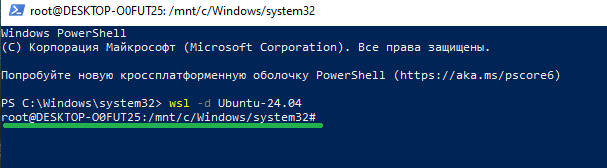
-
Создайте пользователя и установите пароль. Для ознакомительного стенда удобней использовать простой пароль (например,
1). Дополнительную информацию (Full Name, Room Number и др.) вводить необязательно - просто жмите Enter для установки пустых значения по дефолту. В конце введитеY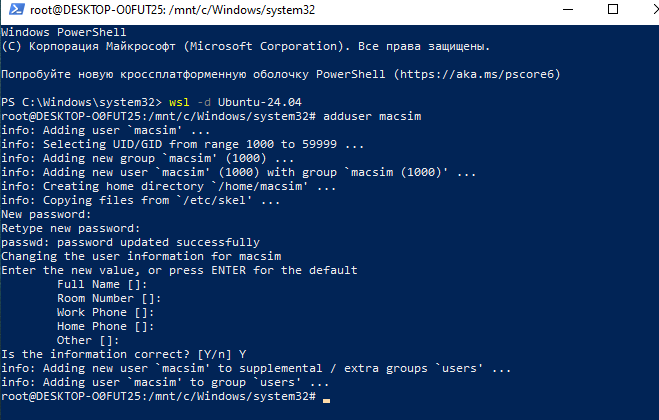
sudo adduser macsimЗатем добавьте пользователя в группу sudo и сделайте его пользователем по умолчанию
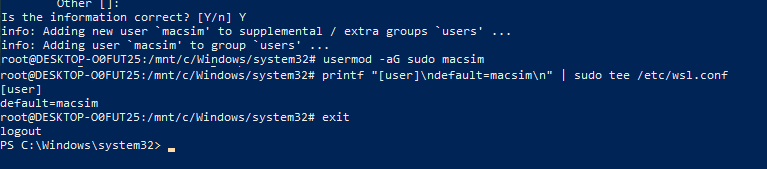
sudo usermod -aG sudo macsimprintf "[user]\ndefault=macsim\n" | sudo tee /etc/wsl.conf exit -
Остановите дистрибутив, чтобы применились настройки пользователя

wsl --terminate Ubuntu-24.04 -
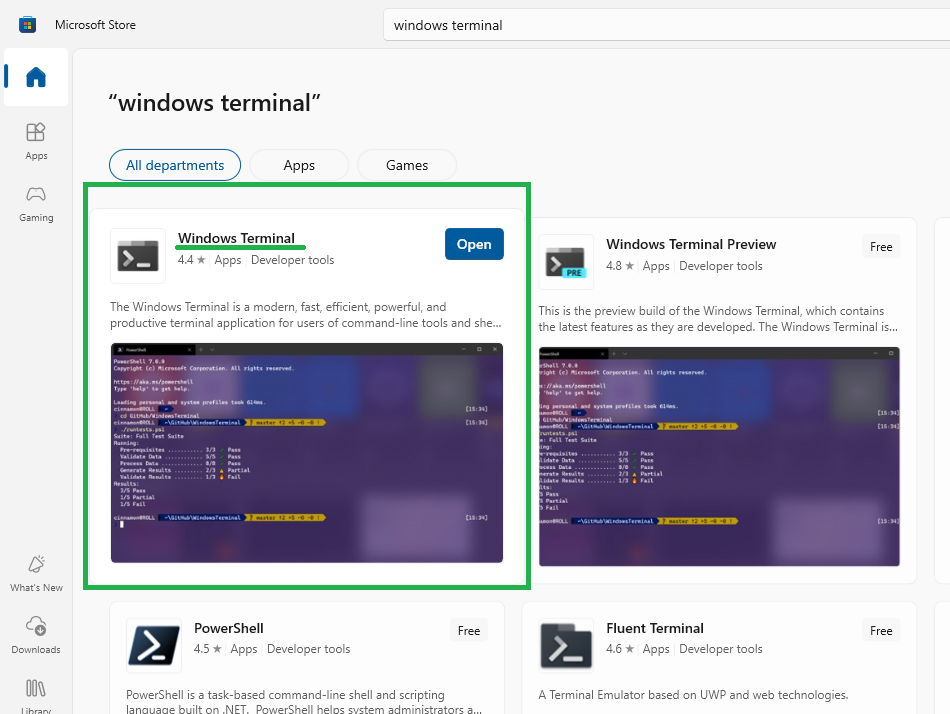
С помощью магазина Windows Store установите терминал
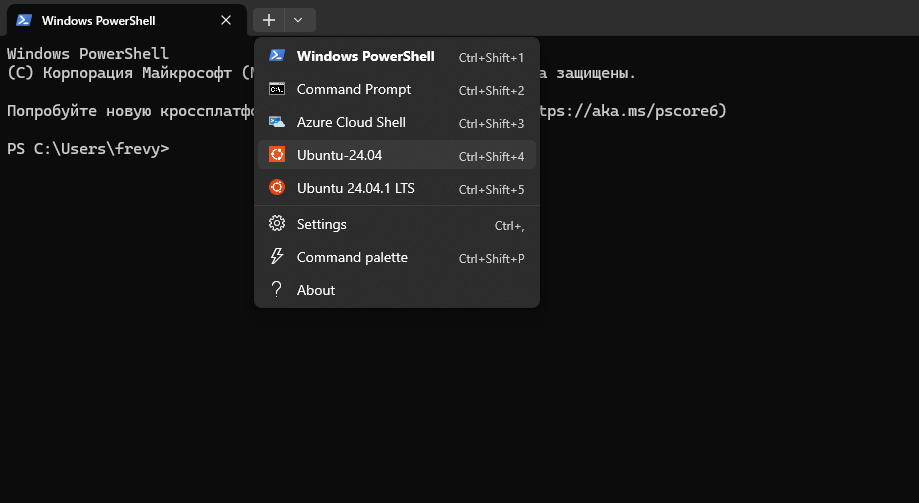
В терминале выберите установленную ubuntu
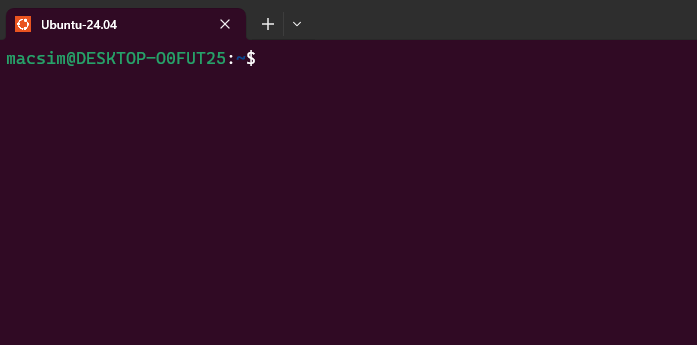
Появится строка приглашения, похожая на эту
После запуска может появиться «информер» о том, что не найден подходящий шрифт. Его можно закрыть и продолжать работу.
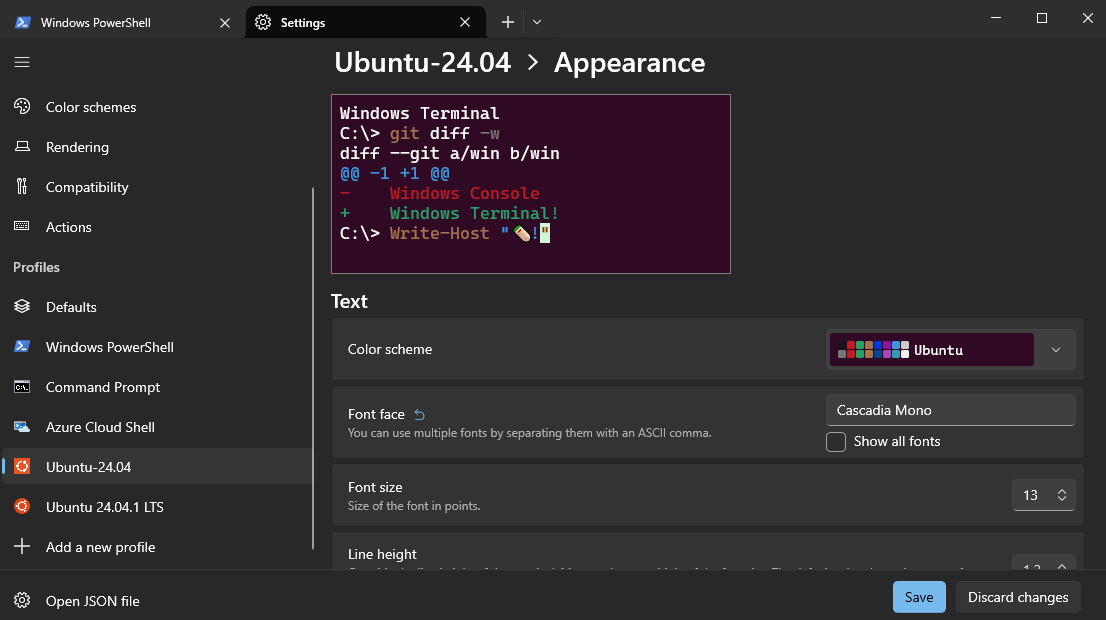
Если будет мешать — в настройках профиля Ubuntu смените шрифт на
Cascadia Mono.